押さえておきたいFPSとHzとは? 動かして体感できる違いと設定方法
ゲーミングPCを調べると必ず出てくる「144fps」「240Hz」。数字が2つ並ぶので混同しやすいところです。
別々のパーツが出している、別々の数字です。そして片方だけ上げても意味がありません。
この記事の内容
先に結論
| 何の数字か | 決めるパーツ | |
|---|---|---|
| FPS(fps) | PCが1秒間に描いたコマ数 | グラフィックボード・CPU |
| Hz(ヘルツ) | モニターが1秒間に映せるコマ数 | モニター |
実際に目に届くのは、2つのうち低い方です。
- 240fps出ていても、60Hzのモニターなら見えるのは60コマ
- 240Hzのモニターでも、PCが60fpsしか出せないなら60コマ
だから両方を揃える必要があります。片方に何万円かけても、もう片方が低ければそこで止まります。
動かして体感する
説明より見た方が早いです。4本の四角が左右に動きます。 上から30・60・120・240fpsで、速度はすべて同じです。違うのは1秒あたりに位置を更新する回数だけです。
コマ数の違いを見る
お使いの画面は 測定中…
画面の性能を測っています…
30fpsと60fpsの差は、誰でも分かるはずです。 ここから上は差が小さくなり、そして多くの環境では60より上が再現できません。一般的なモニターが60Hzだからです。
スマートフォンでも同じように動きます。ただし最近の機種は状況に応じて書き換え速度を変えるため、表示される数値がその機種の最大値とは限りません。省電力モードが働いていると低く出ます。
このデモで頭打ちになる感覚そのものが、この記事の主題です。

下の3本、ほとんど同じに見えるんだけど。

それが答えだよ。いま見ている画面の上限までしか出ないからね。60Hzの画面で240fpsの滑らかさを見る方法はないんだ。
FPS(フレームレート)とは
Frames Per Secondの略で、PCが1秒間に何枚の絵を描き終えたかを表します。パラパラ漫画の枚数と同じ考え方です。30枚なら30fps、60枚なら60fpsです。
映像の世界では、テレビ放送が30fps前後、動画配信が60fpsあたりが一般的です。ただゲームは自分で操作するぶん、動画より高いコマ数が求められます。 見ているだけの映像と、狙いを定めて撃つ操作とでは、要求が違うためです。
決めるのはPC側の性能
fpsはグラフィックボードを中心に、CPUとの組み合わせで決まります。設定を下げれば上がり、解像度を上げれば下がります。同じPCでも、ゲームによって、さらには同じゲームの中でも場面によって変わる数字です。
「このPCは120fps」と固定的に決まっているものではない、という点は押さえておいてください。
どのパーツがどう効くかはグラフィックボードの選び方とCPUはどういうときにスペックが必要になる?にまとめました。
ジャンル名のFPSとは別物
ここが紛らわしいところです。FPS(First Person Shooter/一人称視点シューティング)というゲームのジャンル名も同じ略語です。
「FPSで高いFPSを出す」という言い方になりますが、まったく別の意味です。この記事のFPSはすべてコマ数の方を指します。
同じ略なのに別物なんだ。ややこしい。
紛らわしいよね。前がゲームの種類、後ろがコマ数だ。文脈で読み分けるしかない。
Hz(リフレッシュレート)とは
モニターが1秒間に画面を何回書き換えられるかです。60Hzなら毎秒60回。 これはモニター側の性能なので、PCを強化しても増えません。
| 用途 | 一般的なHz |
|---|---|
| 事務用・一般的なモニター | 60Hz |
| ゲーミングモニターの標準的な帯 | 144〜165Hz |
| 競技系向け | 240Hz以上 |
「fps」と「Hz」は、単位が違うだけで数えているものはほぼ同じです。作る側をfps、映す側をHzと呼び分けているだけだと考えて差し支えありません。
どのHzを選ぶべきかはPCゲームに適したモニターの選び方に書きました。
2つの関係
低い方で頭打ちになる
ここが核心なので、両方向から確認します。
PCが速い場合:240fps出るPCを60Hzのモニターにつなぐと、モニターは1秒に60回しか書き換えられません。PCが作った240枚のうち、実際に映るのは60枚です。残りは表示されないまま捨てられます。
モニターが速い場合:240Hzのモニターに60fpsしか出ないPCをつなぐと、モニターは待つことになります。映せる回数は240回あっても、送られてくる絵が60枚しかないので、結果は60コマです。
| PCのfps | モニターのHz | 実際に見えるコマ数 |
|---|---|---|
| 240 | 60 | 60 |
| 60 | 240 | 60 |
| 144 | 144 | 144 |
予算配分の基準になります。 モニターが60Hzのままグラボだけ上げても、画面上の変化はほとんどありません。
画面が横にズレる(ティアリング)
fpsとHzのタイミングが合っていないと、画面の途中で絵が切り替わり、横方向にズレて見えることがあります。ティアリングと呼ばれる現象です。
対策は2つあります。
垂直同期(VSync) は、モニターの書き換えに合わせてPC側を待たせる機能です。ズレは消えますが、待つぶんfpsが下がり、操作の反映も遅くなります。
可変リフレッシュレート(G-SYNC / FreeSync)は逆に、モニター側がPCのfpsに合わせて書き換え間隔を変える仕組みです。fpsを落とさずにズレを防げるので、対応しているならこちらを使ってください。
いまのゲーミングモニターはほぼ対応していますが、初期設定では無効なことがあります。設定から有効にしてください。
垂直同期と可変リフレッシュレート、どっちを使えばいいの?
モニターが対応しているなら可変の方だね。垂直同期はfpsを削ってズレを消す方法だから、代わりに操作が重くなる。
高いと何が変わるのか
fpsが上がると、具体的に3つのことが起きます。
1. 動きが読みやすくなる
コマ数が増えるほど、動いている対象の軌跡が細かく見えます。
60fpsと240fpsでは、1秒間に描かれる枚数が4倍です。動き出しから止まるまでの途中の情報が、4倍細かく手に入ることになります。対戦中に相手の移動を予測するとき、この差が効いてきます。
2. 残像が減る
前のコマの像が目に残ることで、動くものがぼやけて見えるのが残像です。
コマとコマの間隔が広いほど、前後の絵の差が大きくなり、残像も大きくなります。fpsが上がると1枚ごとの変化が小さくなるため、輪郭がはっきりします。
このデモで30fpsの四角がカクついて見えるのも、同じ理由です。
3. 操作の反映が早くなる
マウスを動かしてから画面に反映されるまでの時間をレイテンシ(内部遅延)と呼びます。
fpsが高いほど、1枚あたりの描画にかかる時間が短くなるため、操作が画面に出るまでが縮みます。表示されるコマ数がモニターの上限で止まっていても、その1コマがより新しい情報になります。
モニターの上限を超えたfpsが完全な無駄にはならないのは、このためです。ただし効果は限定的で、まずモニター側を上げる方が体感は大きいと考えてください。
設定でfpsを上げる
fpsはWindows側で「この数値に固定」と決められるものではありません。ゲーム内の設定で変わります。
方向はひとつです。描く仕事を減らせばfpsは上がり、画質は落ちます。 そのバランスを取る作業になります。
まずプリセットから
ほとんどのゲームには「最高/高/中/低」といったプリセットが用意されています。細かい項目をまとめて調整してくれるので、最初はここを1段下げて、どれだけfpsが変わるか見てください。
解像度の影響が一番大きい
画面を構成する点の数です。点が増えるほど1コマの仕事量が増え、fpsは下がります。
| フルHD | WQHD | 4K | |
|---|---|---|---|
| 横 | 1920 | 2560 | 3840 |
| 縦 | 1080 | 1440 | 2160 |
| 合計 | 約207万 | 約369万 | 約829万 |
4KはフルHDの4倍です。解像度を1段下げるのが、fpsを上げる一番効く方法になります。
ただしモニターの解像度より上は選べません。また、fullHDを下回る設定にしないと安定しない場合は、PCの性能自体が足りていないと判断してください。
個別に効く項目
慣れてきたら詳細設定で調整します。fpsへの影響が大きいものを挙げます。
| 項目 | 内容 | 下げたときの影響 |
|---|---|---|
| アンチエイリアス | 輪郭のギザギザを滑らかにする | 輪郭が粗くなる。fpsは上がる |
| 影の品質 | 影の解像度と描画距離 | 影が粗くなる。効果は大きい |
| モーションブラー | 動きにブレを加える演出 | 切って構わない。競技系ではむしろ邪魔 |
| 描画距離 | 遠くのものをどこまで描くか | 遠景が簡略化される |
| フォグ(霧) | 霧やもやの表現 | 表現が減る。多用するゲームでは効く |
| テクスチャ品質 | 表面の細かさ | VRAMを多く使う。容量が足りないとカクつく |
モーションブラーは最初に切っていい項目です。映像作品では効果的ですが、狙いを定める操作では見づらさの原因になります。
画質を下げるの、なんか負けた気がする。
見た目が良くてもカクついたら台無しだよ。まず60fpsを安定させてから、余った余裕を画質に回す。順番が逆だと苦しくなる。
fps制限と垂直同期を確認する
「性能は足りているはずなのに60fpsより上が出ない」という場合、ほぼこの2つです。
フレームレート制限:ゲーム内に上限設定があり、初期値が60になっていることがあります。144Hzのモニターを使うなら、ここを上げるか無制限にします。
垂直同期(VSync):オンだとモニターのHzに合わせてfpsが抑えられます。可変リフレッシュレートが使えるなら、VSyncは切って構いません。
何fps必要か
遊ぶものによって変わります。
| 遊び方 | 目安 |
|---|---|
| 動きの少ないゲーム、映像重視 | 60fps |
| 一般的なアクション、オンライン対戦 | 100〜144fps |
| 競技系のFPS・格闘ゲーム | 144fps以上 |
まず60fpsを下回らないことが最初の目標です。平均が高くても、重い場面で30fps台まで落ちれば、そこで引っかかりを感じます。
この「一番落ち込んだ瞬間」は1% Lowと呼ばれ、平均fpsとは別に見るべき数字です。詳しくはCPUの記事に書きました。
自分の数値を確認する
いま何fps出ているか
追加のソフトを入れずに確認できます。
| 方法 | 出し方 |
|---|---|
| Xbox Game Bar | Windows + G キー。パフォーマンス欄に表示 |
| NVIDIA アプリ | オーバーレイからfps表示を有効にする |
| AMD Software | パフォーマンス計測をオンにする |
| Steam | 設定 → ゲーム中 → フレームレート表示 |
モニターが何Hzで動いているか
設定 → システム → ディスプレイ → ディスプレイの詳細設定 で確認と変更ができます。
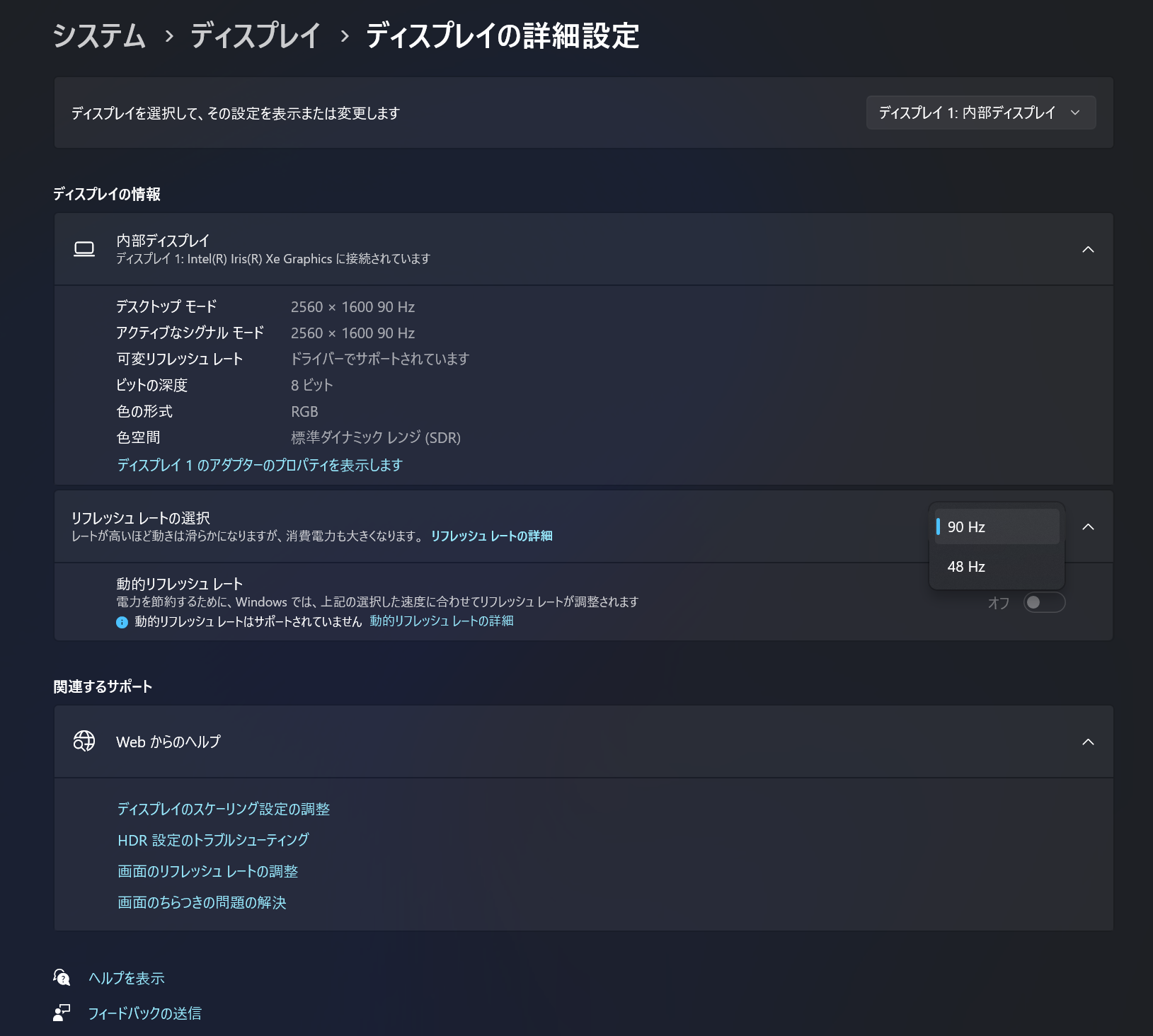
この画面では3つのことが分かります。
| 見る場所 | 分かること |
|---|---|
| デスクトップ モード | いまの解像度とHz(例では2560×1600の90Hz) |
| リフレッシュレートの選択 | 選べる値の一覧。ここに144や240があるのに60のままなら、変更し忘れ |
| 可変リフレッシュ レート | G-SYNC / FreeSyncが使える状態かどうか |
ここが買ったときのまま60Hzになっていることがよくあります。144Hzのモニターを買っても、この設定を変えなければ60Hzのままです。まずここを見てください。
一覧に高い数値が出てこない場合は、ケーブルを疑ってください。高いHzを出すにはDisplayPortが必要な場面が多く、付属品がHDMIだけの機種もあります。
買っただけじゃダメなんだ。
ここは本当に多いよ。モニターを替えたら、まずOSの設定を見る。せっかくの144Hzが眠ったままになる。
まとめ
- FPSはPCが作る枚数、Hzはモニターが映せる枚数
- 実際に見えるのは2つのうち低い方。片方だけ上げても意味がない
- 高いfpsは、動きの読みやすさ・残像の少なさ・操作の反映の早さに効く
- fpsを上げるなら解像度が一番効く。次にプリセット、影、描画距離
- モーションブラーは切っていい。競技系では見づらくなるだけ
- 60fps以上が出ないときは、fps制限と垂直同期を疑う
- 144Hzのモニターを買ったら、OS側の設定も変える
デモで「これ以上滑らかにならない」と感じたなら、それがいまお使いの画面の上限です。その上を知るには、モニターを替えるしかありません。
関連する記事
※記事内のデモは、ご覧になっている画面の性能の範囲で動作します。(公開日:2026年9月29日)